
ERESA AIの「AI商品画像編集」は、商品画像を取り込み、AIの力で見栄えよく整える機能です。
背景の差し替えや不要物の修正、文字入りの画像作成まで、画面の手順に沿って直感的に進められます。
最初の画面に表示される3つのメニュー
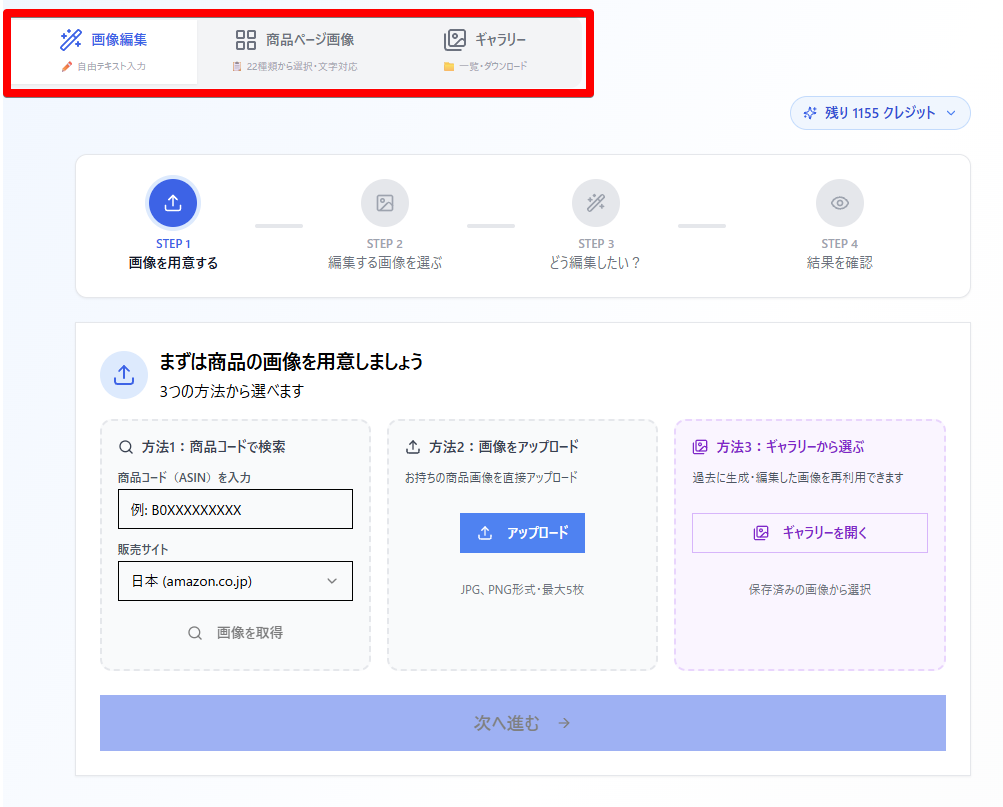
画像編集(✏️ 自由テキスト入力)
やりたい編集内容を文章で入力して、AIにそのまま依頼できます。
「背景を白に」「余計な写り込みを消す」「雰囲気を明るく」など、指示は自由です。
商品ページ画像(📋 22種類から選択・文字対応)
用途に合わせて、22種類のテンプレートから選んで商品ページ向け画像を作れます。
日本語の文字入れにも対応しているため、訴求や特徴を載せたいときに便利です。
ギャラリー(📁 一覧・ダウンロード)
過去に生成・編集した画像の一覧が見られます。
必要な画像を選んで再利用したり、ダウンロードしたりできます。
クレジット表示について
画面には「残り ○○○○ クレジット」(例:残り 1182 クレジット)が表示されます。
編集や生成を実行するとクレジットが消費されます。
※クリックして「追加購入」で追加クレジットを購入することができます。
「画像編集」の使い方
STEP 1:画像を用意する
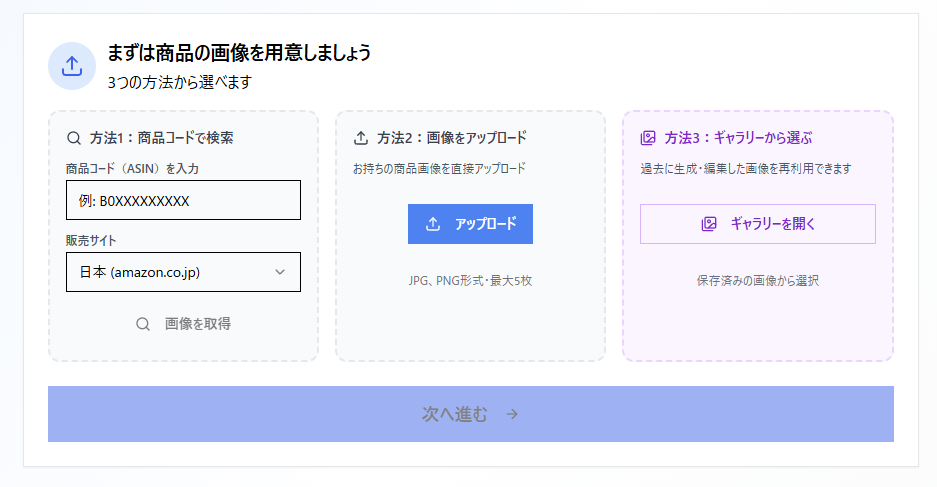
まずは商品の画像を用意します。3つの方法から選べます。
方法1:商品コード(ASIN)で検索
- 商品コード(ASIN)を入力します
- 例:B0XXXXXXXXX
- 販売サイトで「日本(amazon.co.jp)」を選択します
- 「画像を取得」をクリックします
方法2:画像をアップロード
- 「アップロード」をクリックします
- お持ちの商品画像を選んでアップロードします
対応形式:JPG / PNG
最大:5枚
方法3:ギャラリーから選ぶ
- 「ギャラリーを開く」をクリックします
- 保存済みの画像から選択します
- 「次へ進む」をクリックします
STEP 2:編集する画像を選ぶ
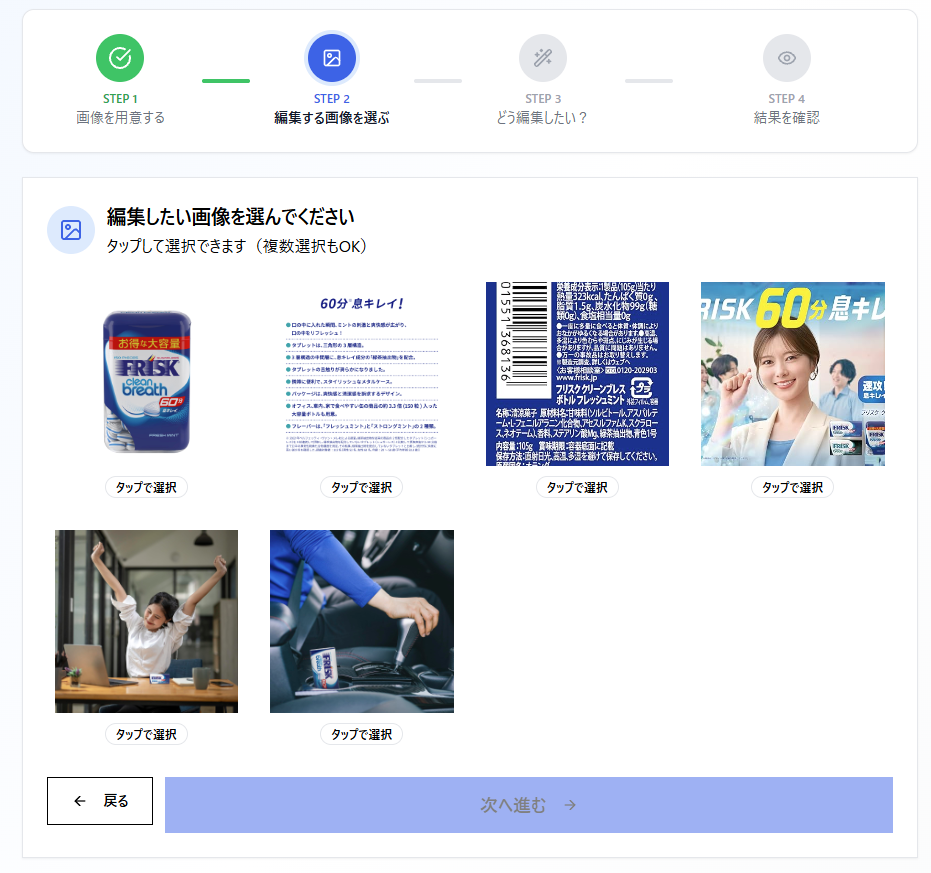
取り込んだ画像の中から、編集したい画像を選択します。
複数枚ある場合は、対象を間違えないように確認してください。
STEP 3:どう編集したい?
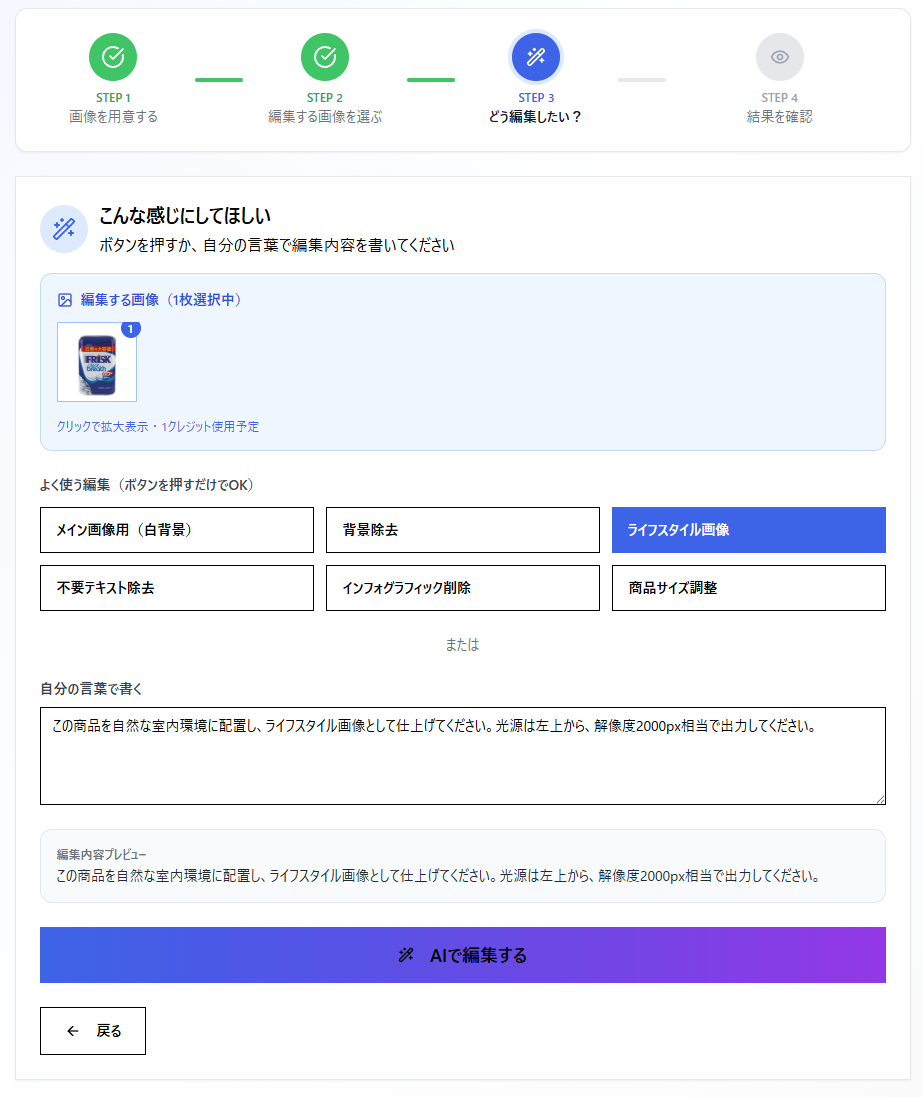
よく使う編集ボタンもしくは編集内容から自由テキストで入力します。
入力例
- 背景を白にして、商品がくっきり見えるようにしてください
- 写り込みを消して、自然に整えてください
- 明るさと色味を調整して、清潔感のある雰囲気にしてください
- 人物は残しつつ、商品が一番目立つようにしてください
STEP 4:結果を確認
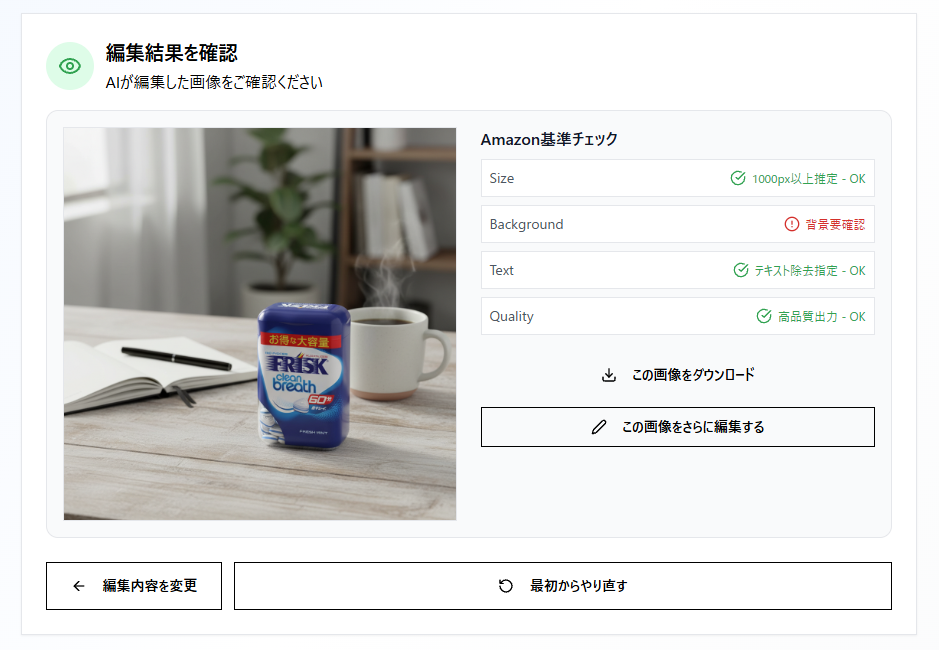
AIの編集結果が表示されます。
問題なければ保存し、気になる点があれば「この画像を更に編集する」から指示を変えて再編集してください。
※生成した画像はギャラリーに自動的に保存されます。
商品ページ画像(22種類から選択・文字対応)の使い方
「商品ページ画像」は、元画像1枚をもとに、商品ページ向けの画像をテンプレート(最大22種類)から選んで生成できる機能です。
文字入れにも対応しているため、訴求・特徴・比較などを画像で分かりやすく伝えられます。
全体の流れ(STEP1〜4)
- STEP 1:元になる画像を用意する
- STEP 2:作りたい画像の種類を選ぶ
- STEP 3:AIに相談する(任意)
- STEP 4:結果を確認
STEP 1:元になる画像を用意する(1枚)
まずは商品の元になる画像を1枚選びます。
3つの方法から選べます。
方法1:商品コード(ASIN)で検索
- 商品コード(ASIN)を入力します
- 例:B0F8MVKMD6
- 販売サイトで「日本(amazon.co.jp)」を選択します
- 「画像を取得」をクリックします
方法2:画像をアップロード
- 「アップロード」をクリックします
- お持ちの商品画像をアップロードします
対応形式:JPG / PNG
枚数:1枚
方法3:ギャラリーから選ぶ
- 「ギャラリーを開く」をクリックします
- 保存済みの画像から選択します
- 「次へ進む」をクリックします
STEP 2:作りたい画像の種類を選ぶ(複数選択OK)
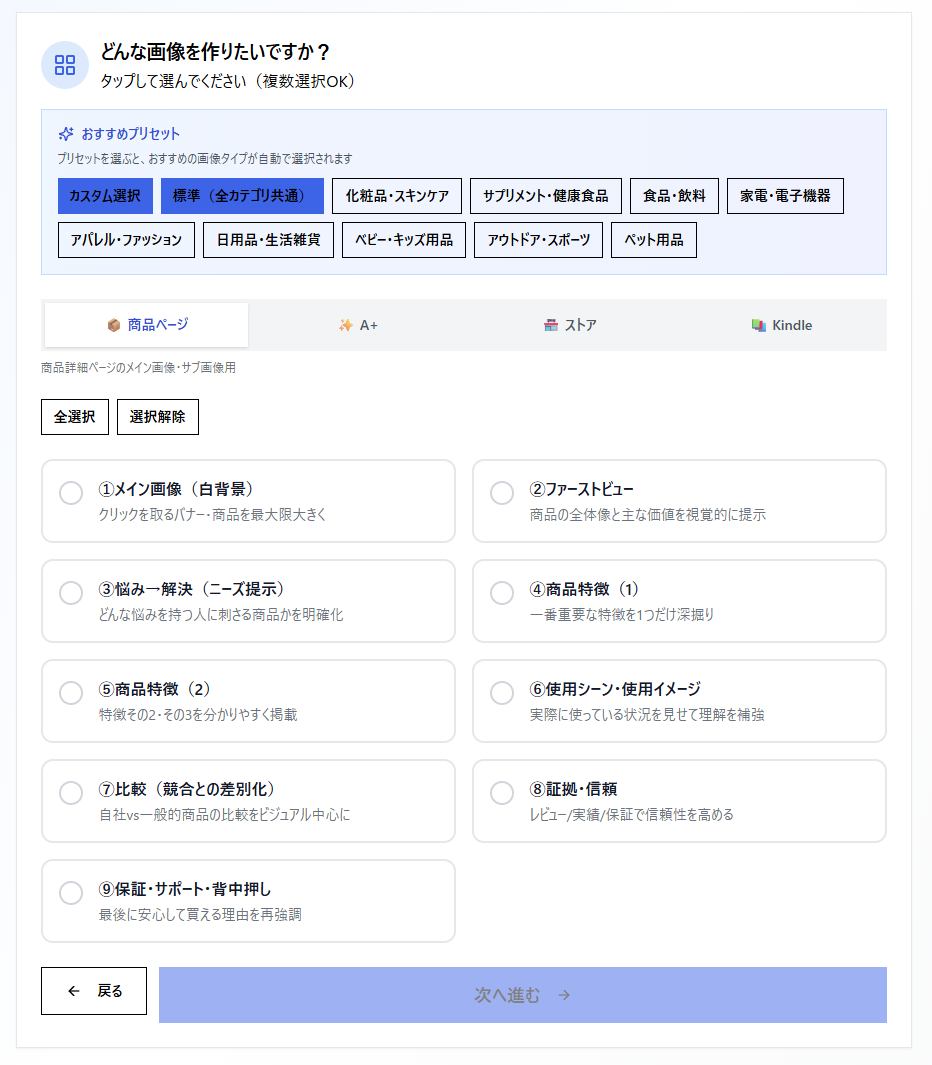
「どんな画像を作りたいですか?」で、作りたい画像タイプをタップして選びます。
複数選択ができ、まとめて生成できます。
選び方は2パターン
おすすめプリセット
プリセットを選ぶと、おすすめの画像タイプが自動で選択されます。
迷う場合はまずこちらがおすすめです。
- 標準(全カテゴリ共通)
- 化粧品・スキンケア
- サプリメント・健康食品
- 食品・飲料
- 家電・電子機器
- アパレル・ファッション
- 日用品・生活雑貨
- ベビー・キッズ用品
- アウトドア・スポーツ
- ペット用品
カスタム選択
自分で画像タイプを選びたい場合はこちら。
「全選択/選択解除」も使えます。
画像タイプ一覧(商品ページ)
商品詳細ページのメイン画像・サブ画像用に、以下のような種類が用意されています。
- メイン画像(白背景)
クリックを取りやすい構成で、商品を最大限大きく見せます。 - ファーストビュー
商品の全体像と主な価値を、ひと目で伝えます。 - 悩み→解決(ニーズ提示)
どんな悩みを持つ人に刺さる商品かを明確にします。 - 商品特徴(1)
重要な特徴を1つに絞って深掘りします。 - 商品特徴(2)
特徴その2・その3を分かりやすく整理します。 - 使用シーン・使用イメージ
実際の利用場面を見せて、理解と納得感を高めます。 - 比較(競合との差別化)
自社 vs 一般的商品など、差をビジュアル中心に表現します。 - 証拠・信頼
レビュー・実績・保証などで信頼性を高めます。 - 保証・サポート・背中押し
最後に「安心して買える理由」を再提示します。
選び終えたら「次へ進む」をクリックします。
STEP 3:AIに相談する(任意)
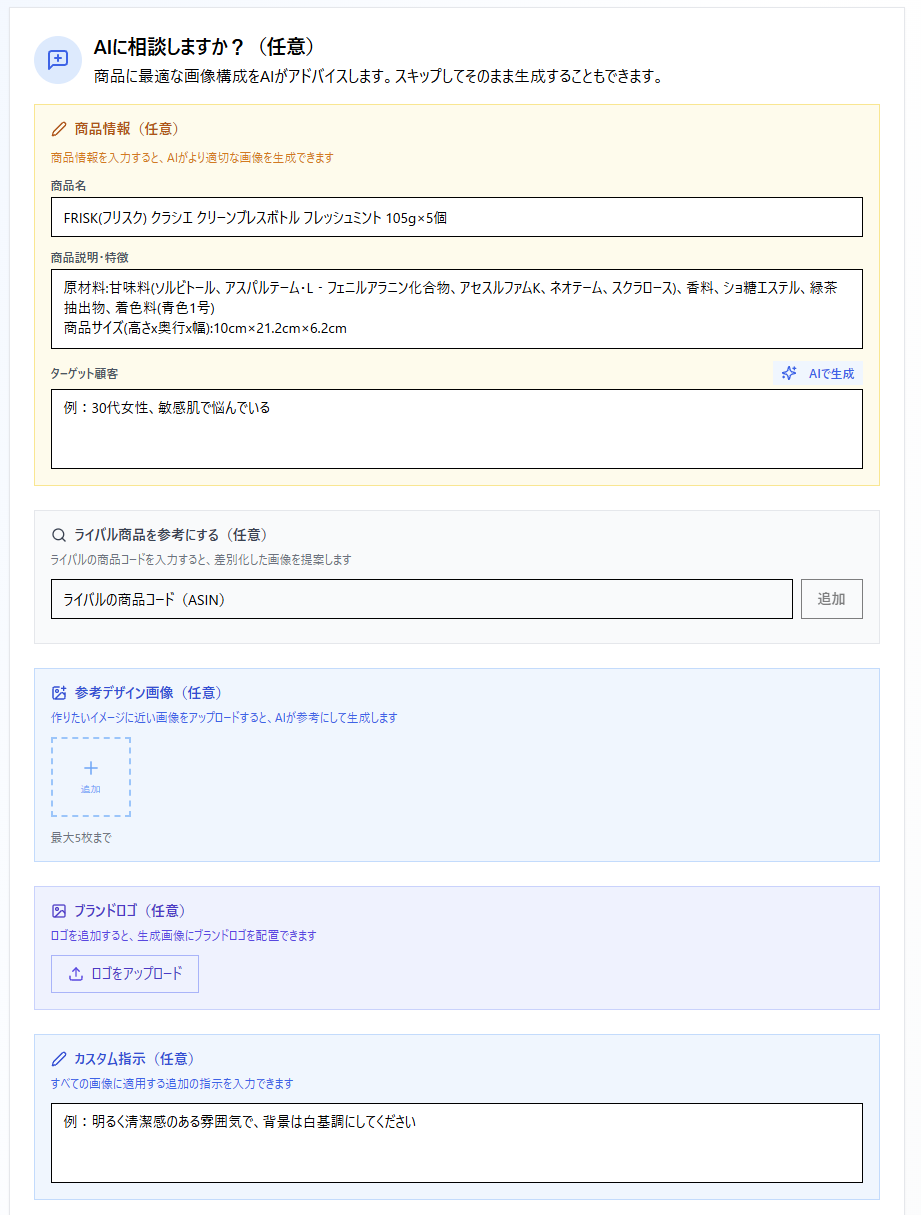
「AIに相談しますか?(任意)」では、商品に最適な画像構成や内容をAIがアドバイスします。
スキップして、そのまま生成することも可能です。
入力できる項目(任意)
商品情報(任意)
入力すると、画像内の文言や訴求がより商品に合いやすくなります。
- 商品名(ASIN検索時は自動的に入力されます。)
- 商品説明・特徴(ASIN検索時は自動的に入力されます。)
- ターゲット顧客(例:30代女性、敏感肌で悩んでいる)
- 「AIで生成」も可能
ライバル商品を参考にする(任意)
- ライバルの商品コード(ASIN、最大5枚)を追加することによって差別化した画像提案につながります。
参考デザイン画像(任意)
- 作りたい雰囲気に近い画像を最大5枚まで追加できます。
トーンや世界観を寄せたいときに便利です。
ブランドロゴ(任意)
- ロゴをアップロードすると、生成画像にロゴを配置できます。
カスタム指示(任意)
すべての画像に共通で適用する追加指示を書けます。
例:
- 明るく清潔感のある雰囲気で、背景は白基調にしてください
- 文字は読みやすく、ゴチャつかないレイアウトにしてください
- 高級感のある余白とシンプルなデザインにしてください
AI画像構成相談(任意)
「おすすめの構成を聞く」や、質問入力で相談できます。
- おすすめの構成を聞く
- 画像構成について質問…
生成に進む操作
- 「スキップして生成」:相談なしでそのまま生成
- 「画像を生成」:相談内容を反映して生成
STEP 4:結果を確認(必要なら画像ごとに微調整)
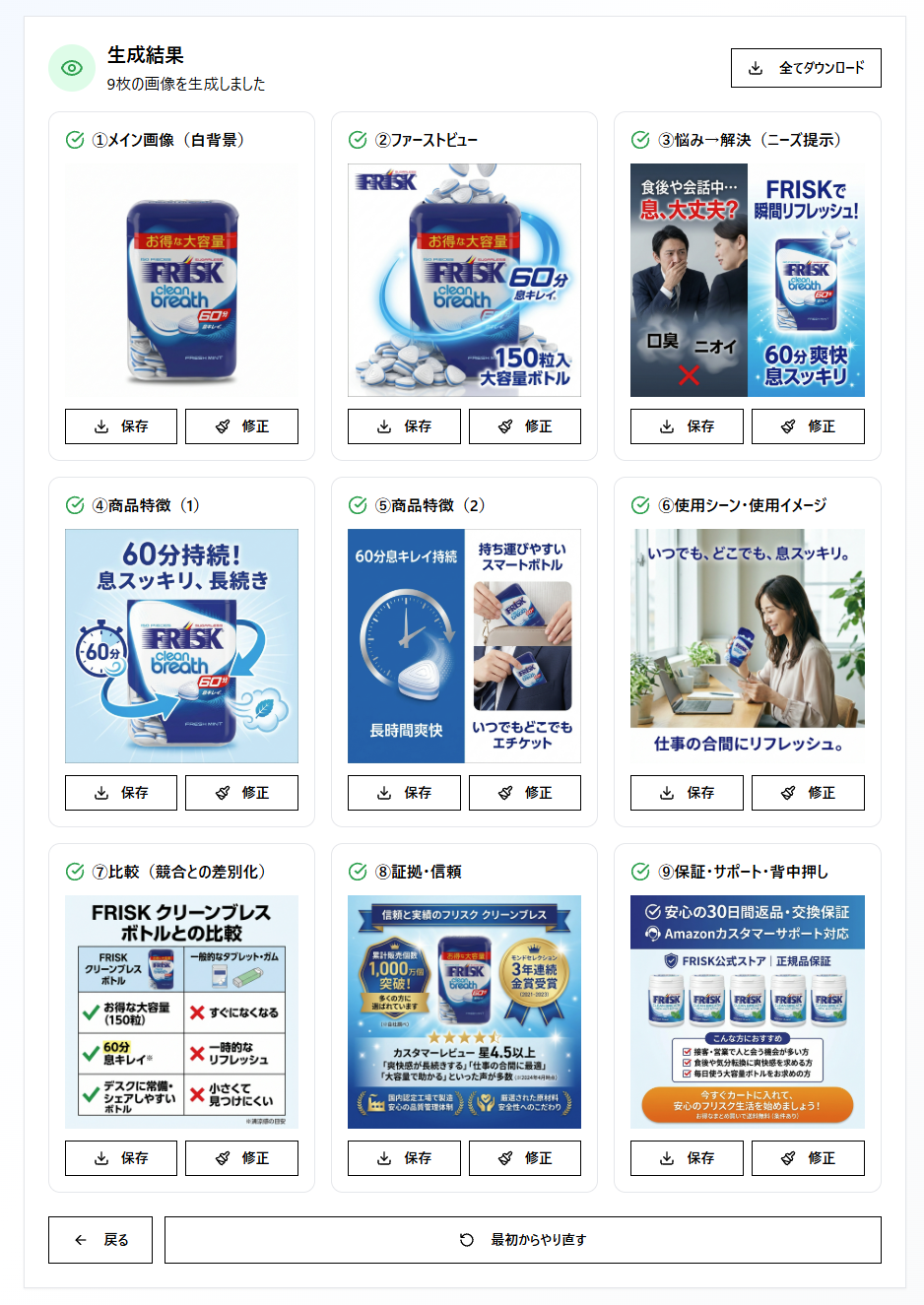
生成後、各画像の仕上がりを確認します。
気になる画像だけを追加で編集して仕上げることもできます。
生成後の編集:AI画像編集(画像ごとに指示)
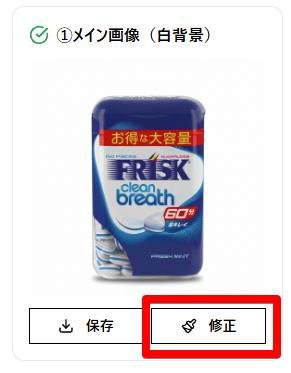
例として「①メイン画像(白背景)」など、画像単位で編集できます。
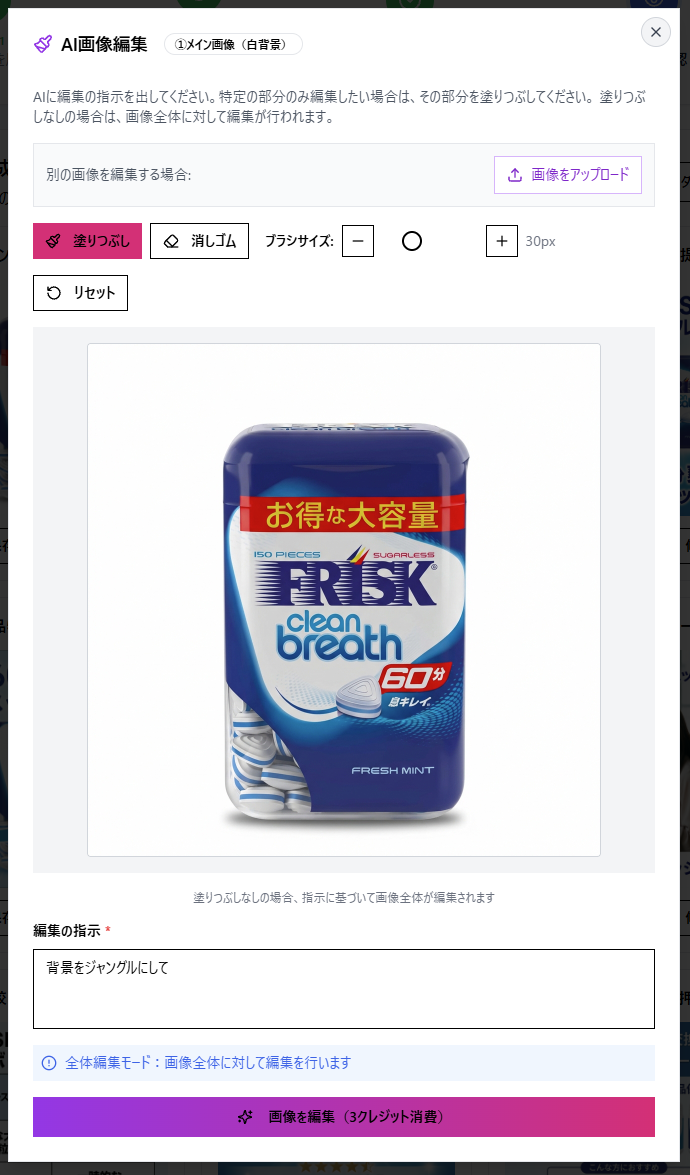
編集のポイント
- AIに編集の指示を出してください
- 特定の部分だけ編集したい場合は、その部分を「塗りつぶし」します
- 塗りつぶしなしの場合は、画像全体に対して編集が行われます
画面の主な操作
- 別の画像を編集する場合:画像をアップロード
- 塗りつぶし/消しゴム
- ブラシサイズ調整(例:30px)
- リセット
編集指示の例(そのまま使えます)
- 背景を真っ白にして、商品をより鮮明にしてください
- 不要なテキストがあれば削除して、自然に整えてください
- 文字を読みやすくして、余白を増やしてスッキリさせてください
- 商品の輪郭をくっきりさせて、清潔感のあるトーンにしてください
- ロゴは右下に小さめで、主張しすぎない配置にしてください
「画像を編集」をクリックすると編集が実行されます。
※例:3クレジット消費(表示に従って消費されます)
よくある使い方のコツ
- まずは「メイン画像」「ファーストビュー」「悩み→解決」「特徴」「使用シーン」あたりを選ぶと、商品ページが組みやすいです
- 文章を入れる予定がある場合は、STEP3の「商品情報」「カスタム指示」を軽くでも入れると安定します
- 生成後の微調整は、塗りつぶしで“直したい場所だけ”を指定すると早いです